Schneide deinen Tag, Sticker für Sticker
Mach ein Foto oder wähl eines aus deiner Mediathek. Das Motiv wird freigestellt, bekommt einen weißen Stanzrand und landet als Sticker auf der heutigen Tagebuchseite. Ein Kaffee, ein Outfit, eine Katze, eine Aussicht — alles kann aufwachen.
Drei Schritte, ein Sticker
Fotografieren oder auswählen
Direkt mit der Kamera oder aus der Mediathek. Fotos aus der Mediathek landen auf dem Tag, an dem sie entstanden sind.
Das Motiv wacht auf
Dein Gerät stellt das Motiv frei und zieht einen weißen Stanzrand. Ohne klares Motiv wird das ganze Foto zu einer Polaroid-Karte.
Auf heute kleben
Gib ihm einen Namen, eine Kategorie, eine Stimmung und eine Zeile — schon klebt er auf der heutigen linierten Seite. Titel und Tags werden dir vorgeschlagen.
So sieht es aus
Alles, was ein Sticker-Tagebuch braucht
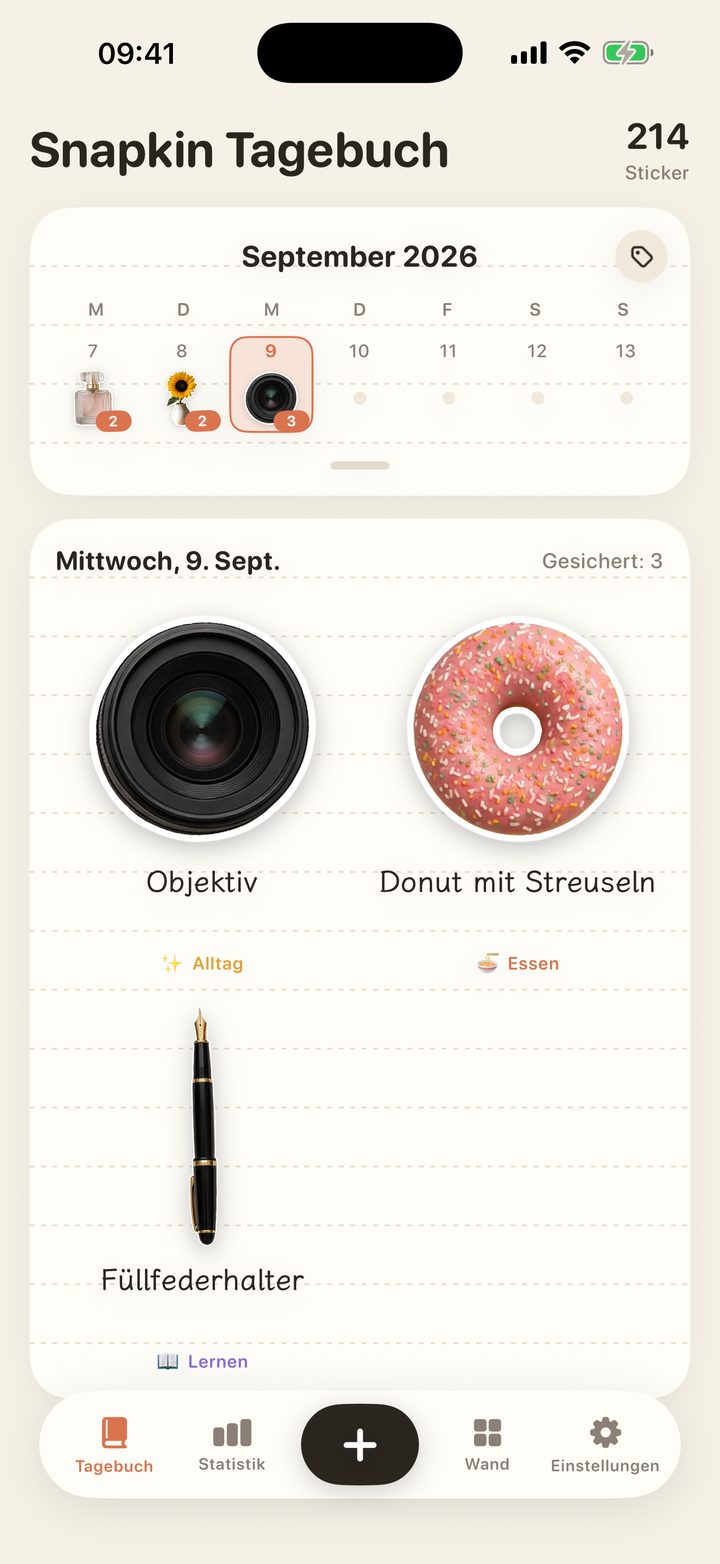
Jeder Tag ist eine Seite liniertes Papier. Sticker bleiben, wo du sie hinlegst, gedrückt halten sortiert um, und der erste wird zum Titelbild des Tages im Kalender.
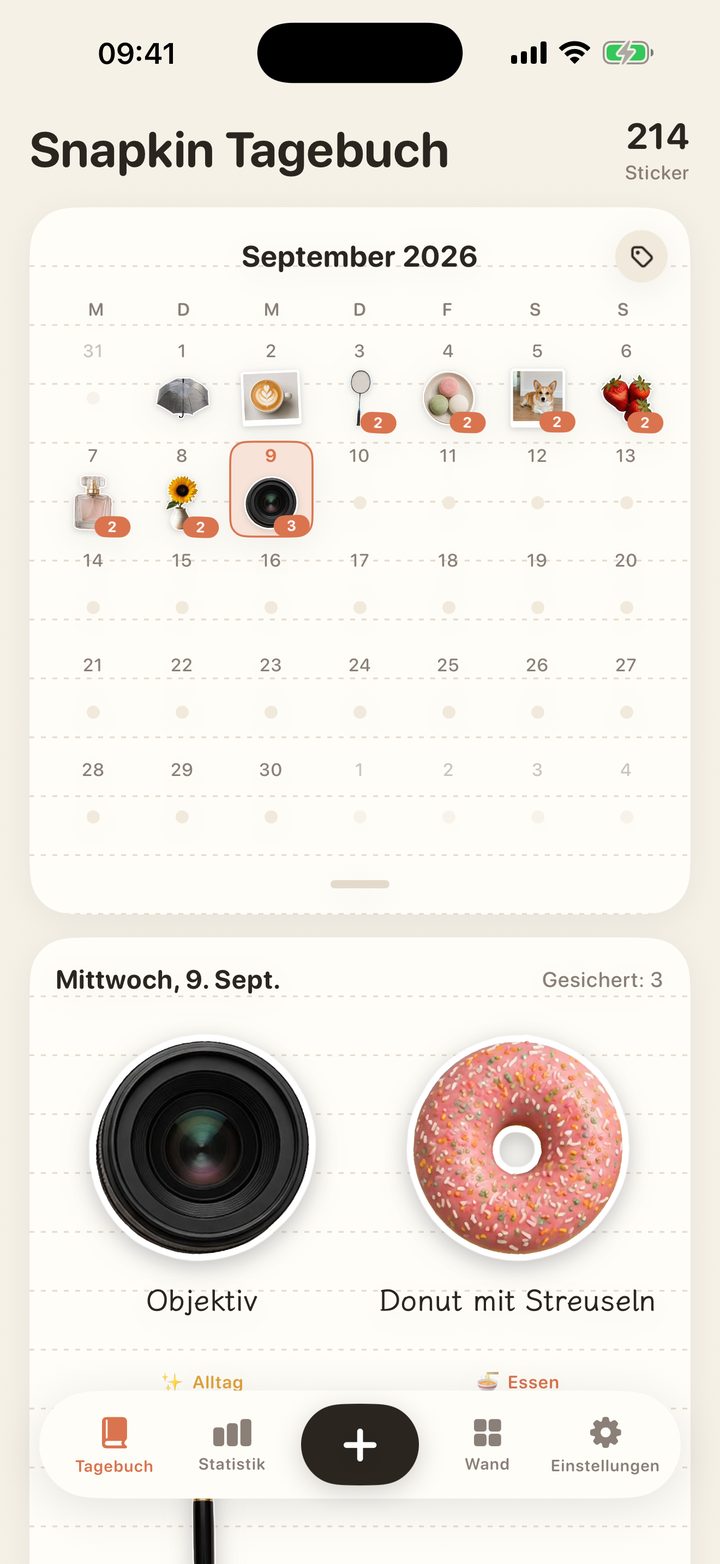
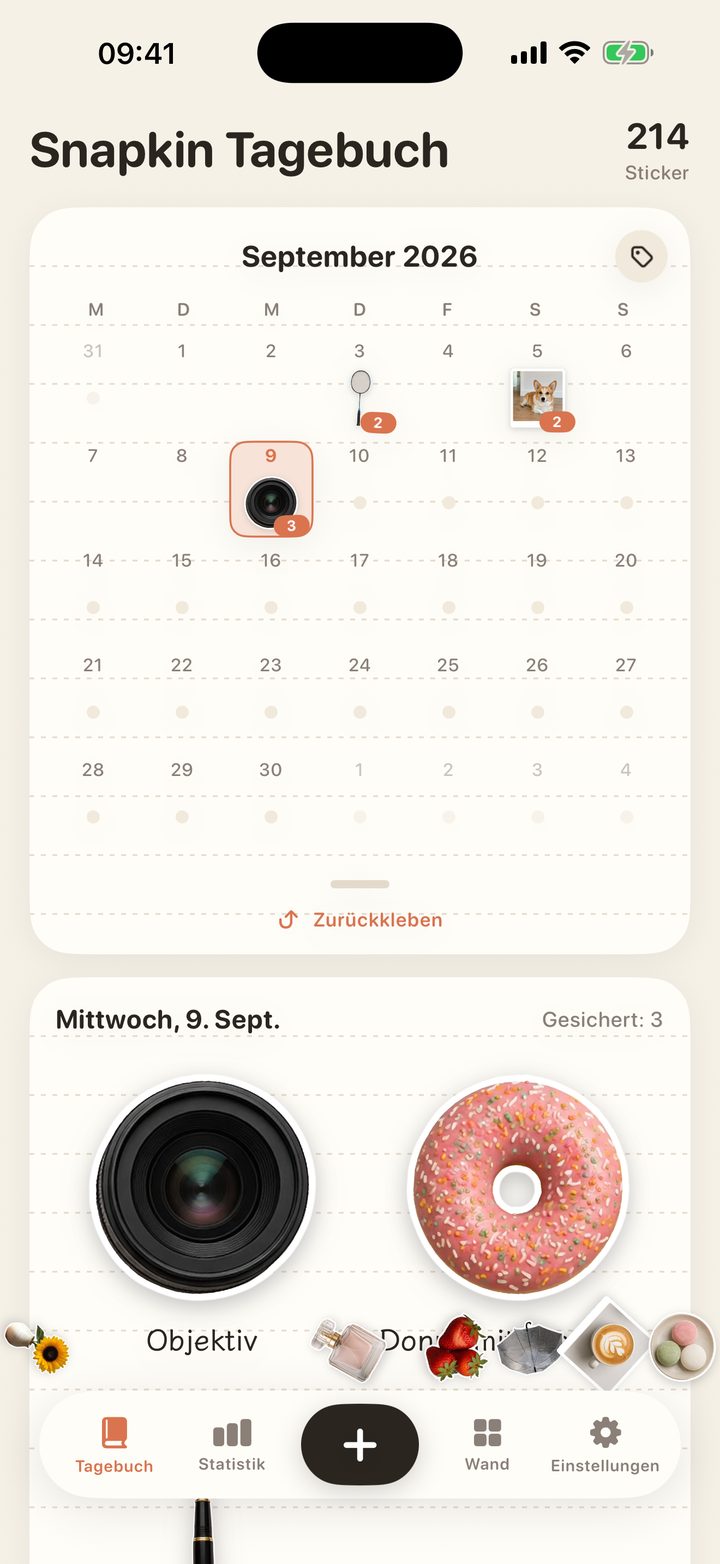
Standardmäßig die aktuelle Woche; nach unten ziehen öffnet den ganzen Monat mit einem Titel-Sticker in jeder Zelle. Nach Kategorie oder Favoriten filtern und sehen, was ein Monat hinterlassen hat.
Titel, Kategorie und Tags kommen direkt nach dem Foto. Die Erkennung läuft auf deinem Gerät, und die gefundenen Namen folgen deiner Sprache.
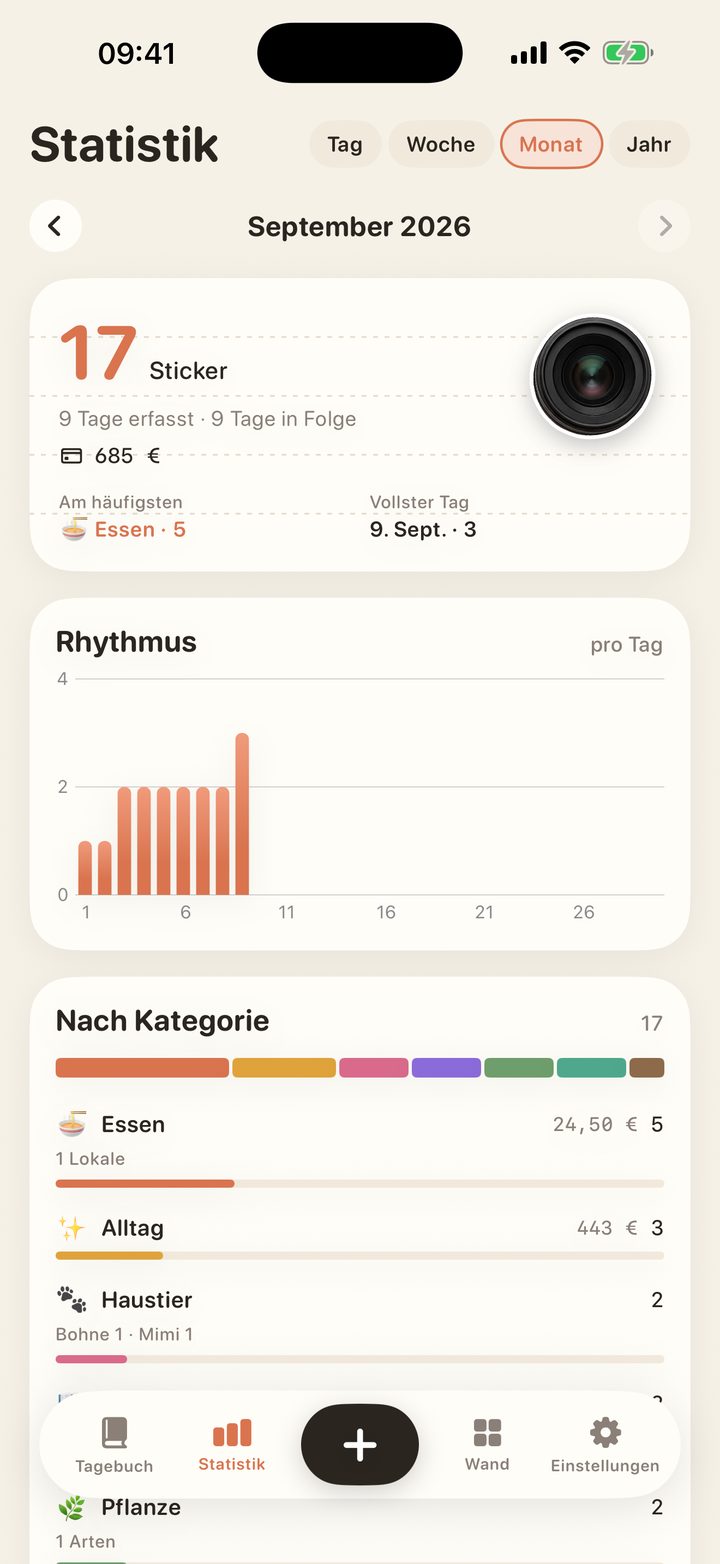
Sticker, erfasste Tage, Serien und Ausgaben nach Woche, Monat oder Jahr, mit Verlaufs- und Kategoriediagramm.
Alles Gesammelte auf einen Blick, durchsuchbar nach Titel, Notiz und Tag, filterbar nach Kategorie oder Favoriten.
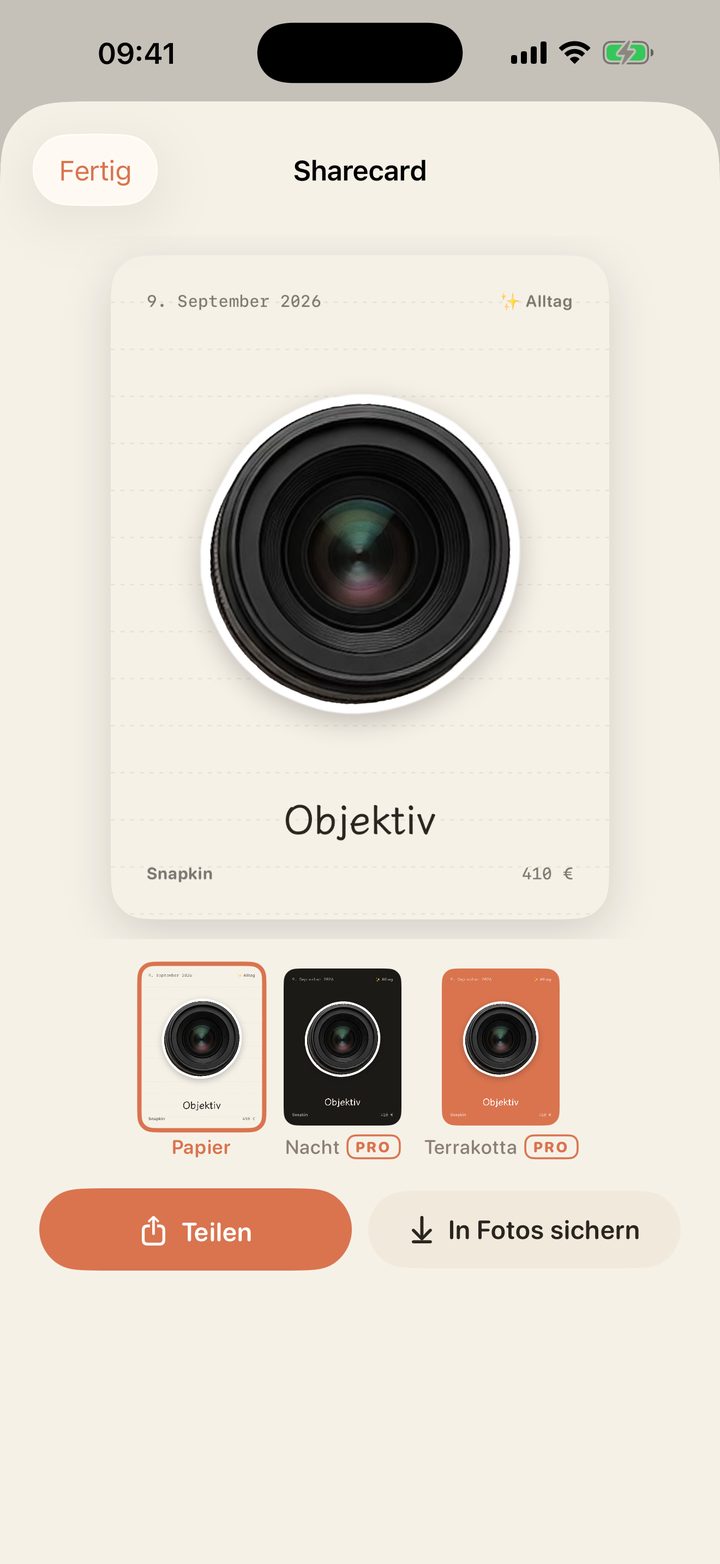
Papier, Nacht und Terrakotta — mit einem Tipp teilen oder in Fotos sichern.
Deutsch, Englisch, Chinesisch (vereinfacht und traditionell), Japanisch, Koreanisch, Spanisch, Französisch und Portugiesisch. Oberfläche, vorgeschlagene Namen und Beispieldaten folgen deiner Wahl.
Dasselbe Tagebuch auf beiden. Auf dem iPad sitzt der Inhalt in einer mittigen Spalte, mit einem Sticker mehr pro Reihe. Hell und dunkel folgen dem System, drei Titelschriften stehen zur Wahl.
Im Kalender ist etwas versteckt. Finde es.
- Kein Account, kein Server, keine Werbung
- Fotos verlassen dein Gerät nie
- Neun Sprachen · iPhone und iPad
- Faltbarer Kalender · Kategorie- und Favoritenfilter
- Gedrückt halten zum Umsortieren · der erste ist das Titelbild
- Jederzeit als JSON exportieren
Kein Account, kein Server, keine Drittanbieter-SDKs
Freistellen und Erkennen erledigt Apples eigenes Vision-Framework auf deinem Gerät. Die App stellt überhaupt keine Netzwerkanfragen. Deine Fotos, Sticker und Notizen bleiben auf deinem Telefon.
Häufige Fragen
Das Freistellen sieht nicht gut aus. Was tun?
Stell im Editor vor dem Sichern „Freigestellt“ auf „Fotokarte“ um, dann wird das ganze Foto zu einer Polaroid-Karte. Fotos mit klarem Motiv und ruhigem Hintergrund lassen sich am besten freistellen.
Werden meine Fotos hochgeladen?
Nein. Freistellen und Erkennen passieren auf deinem Gerät, die App stellt keine Netzwerkanfragen. Siehe Datenschutzerklärung.
Welche Sprachen werden unterstützt?
Neun: Deutsch, Englisch, Chinesisch (vereinfacht und traditionell), Japanisch, Koreanisch, Spanisch, Französisch und Portugiesisch. In den Einstellungen dem System folgen oder eine wählen — gilt sofort.
Läuft es auf dem iPad?
Ja. Dasselbe Tagebuch, der Inhalt in einer mittigen Spalte, mit einem Sticker mehr pro Reihe auf Board, Wand und Statistik. Vorerst nur im Hochformat.
Wie ändere ich das Datum eines Eintrags?
Im Editor gibt es eine Datumszeile; ein Eintrag lässt sich auf jeden Tag verschieben. Fotos aus der Mediathek landen standardmäßig auf ihrem Aufnahmetag.
Wie exportiere oder lösche ich meine Daten?
Einstellungen → Daten → Als JSON exportieren schreibt alle Einträge heraus; einzelne löschst du auf ihrer Detailseite; das Löschen der App entfernt alles.