Découpe ta journée, sticker après sticker
Prenez une photo, ou choisissez-en une dans votre photothèque. Le sujet est détouré, reçoit un liseré blanc et vient se coller sur la page du jour. Un café, une tenue, un chat, un paysage : tout peut se réveiller.
Trois gestes, un sticker
Photographier, ou choisir
Directement à l’appareil photo, ou dans la photothèque. Les photos de la photothèque se posent sur leur jour de prise de vue.
Le sujet se réveille
Votre appareil détoure le sujet et trace un liseré blanc. Sans sujet net, la photo entière devient une carte polaroïd.
Coller sur aujourd’hui
Un nom, une catégorie, une humeur, une ligne — et c’est collé sur la page lignée du jour. Le titre et les tags vous sont proposés.
À quoi ça ressemble
Tout ce qu’il faut à un journal de stickers
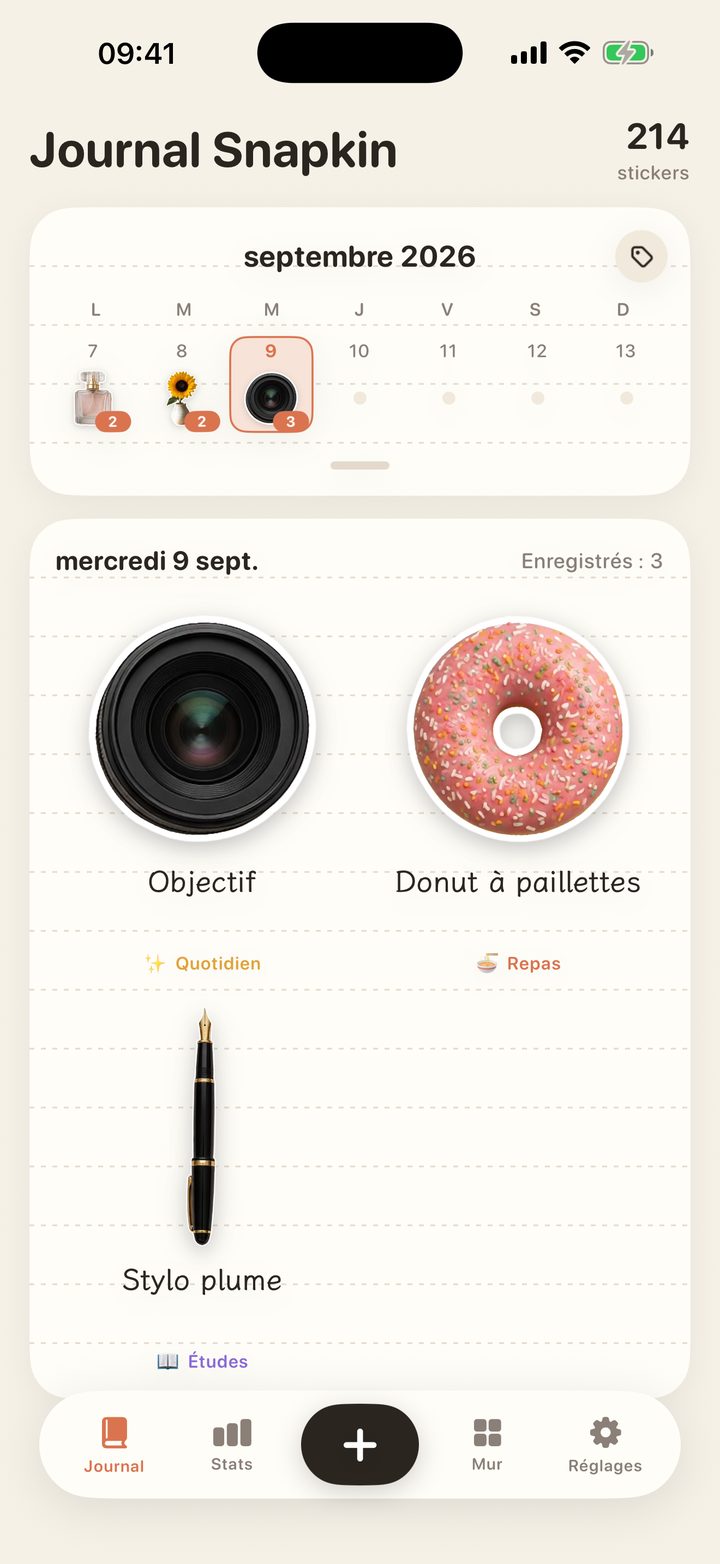
Chaque jour est une page de papier ligné. Les stickers restent où vous les posez, un appui long les réorganise, et le premier devient la couverture du jour dans le calendrier.
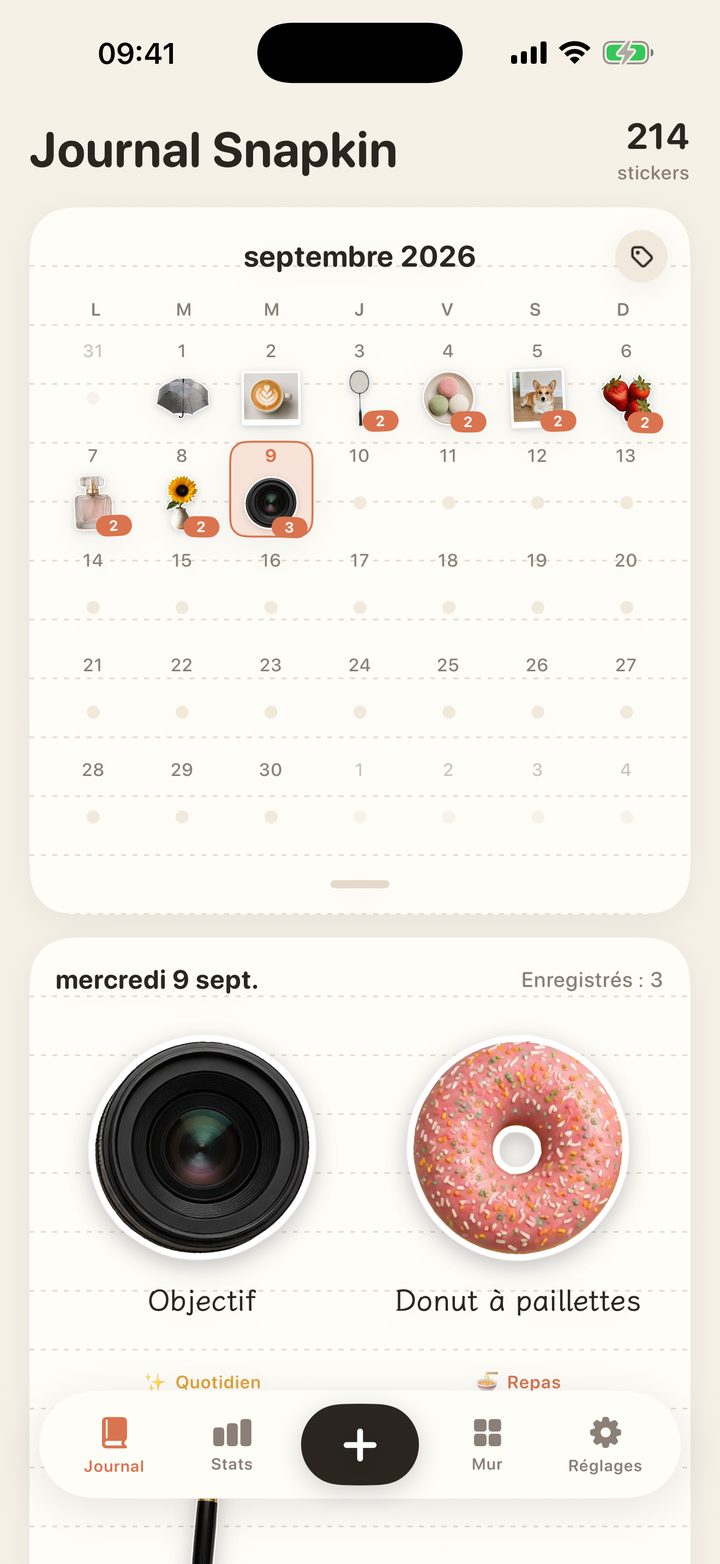
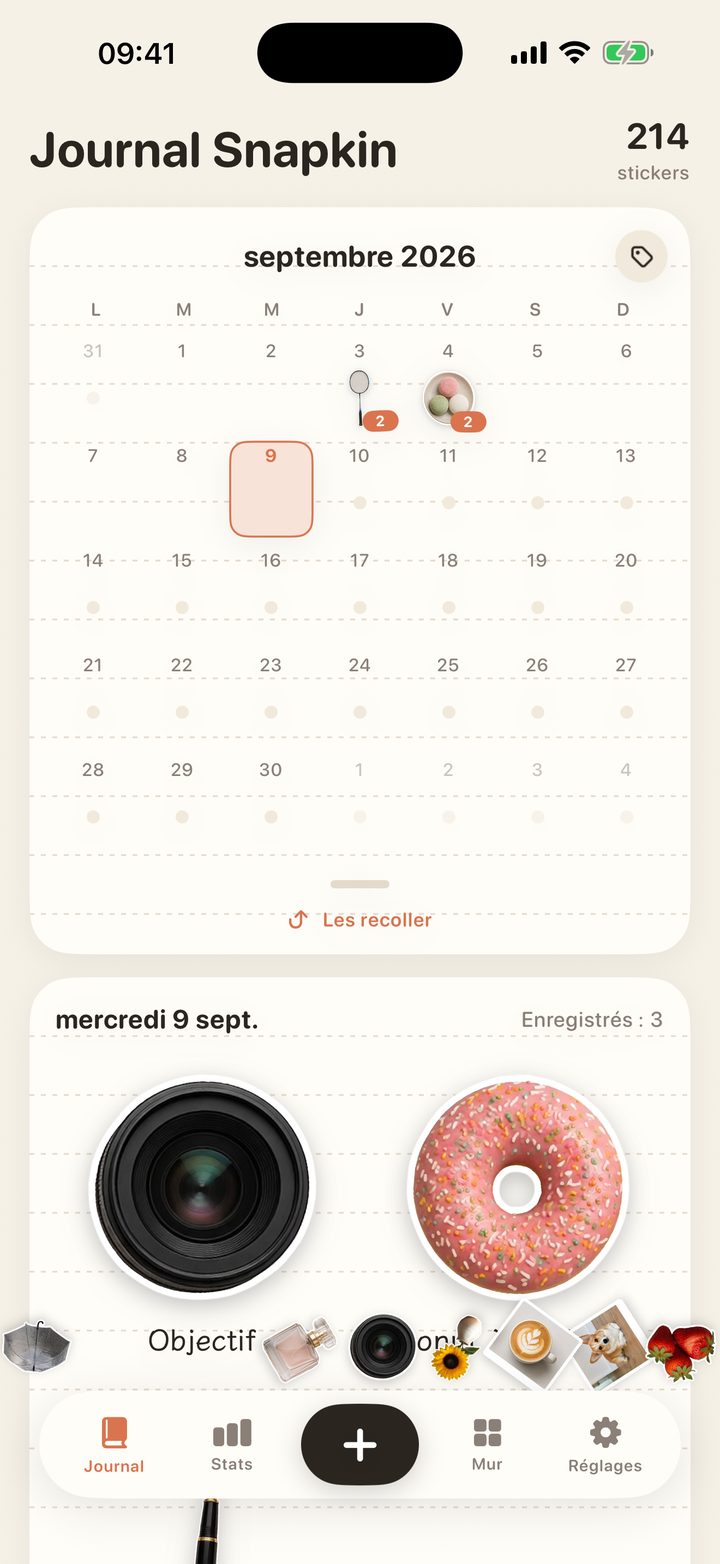
La semaine en cours par défaut ; tirez vers le bas et le mois entier s’ouvre, un sticker de couverture dans chaque case. Filtrez par catégorie ou favoris pour voir ce qu’un mois a laissé.
Titre, catégorie et tags arrivent juste après la photo. La reconnaissance tourne sur votre appareil, et les noms trouvés suivent la langue de l’interface.
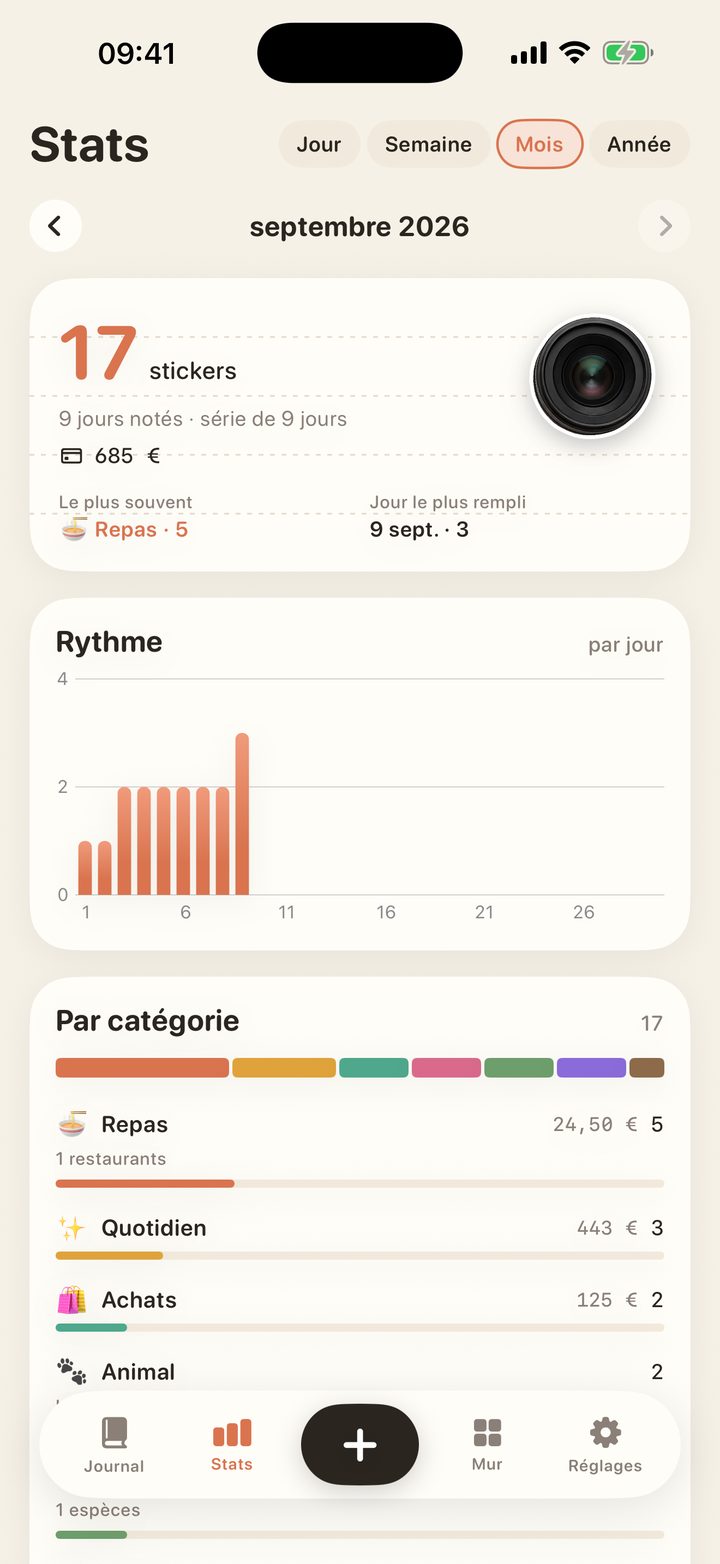
Stickers, jours notés, séries et dépenses par semaine, mois ou année, avec courbes de tendance et anneau par catégorie.
Tout ce que vous avez gardé, avec recherche par titre, note et tag, et filtres par catégorie ou favoris.
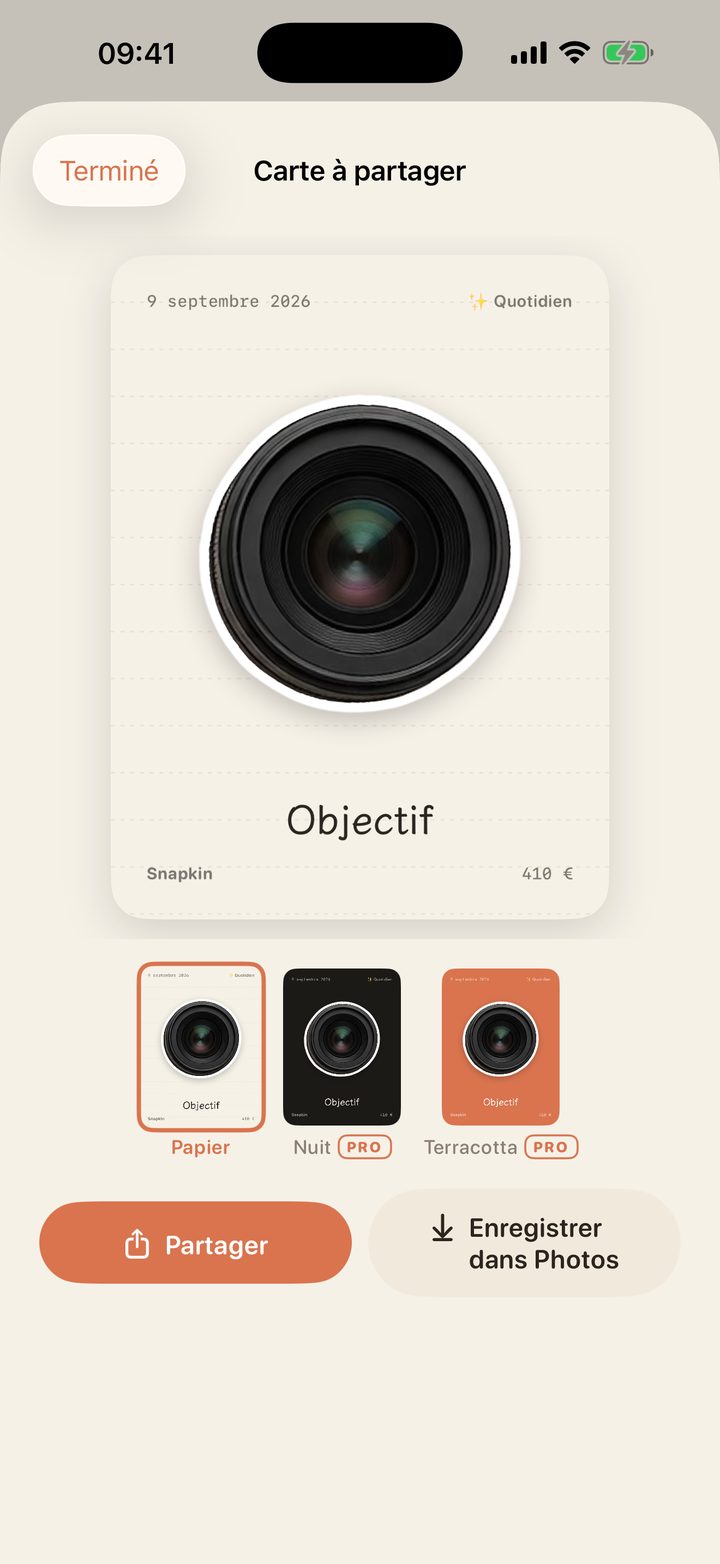
Papier, Nuit et Terracotta : partagez d’un geste ou enregistrez dans Photos.
Français, anglais, chinois simplifié et traditionnel, japonais, coréen, allemand, espagnol et portugais. L’interface, les noms proposés et les données d’exemple suivent votre choix.
Le même journal sur les deux. Sur iPad le contenu tient dans une colonne centrée, avec un sticker de plus par rangée. Clair et sombre suivent le système, et trois polices de titre sont proposées.
Quelque chose se cache dans le calendrier. À vous de le trouver.
- Sans compte, sans serveur, sans publicité
- Les photos ne quittent jamais l’appareil
- Neuf langues · iPhone et iPad
- Calendrier pliant · filtres catégorie et favoris
- Appui long pour réorganiser · le premier fait la couverture
- Export JSON à tout moment
Pas de compte, pas de serveur, aucun SDK tiers
Le détourage et la reconnaissance passent par le framework Vision d’Apple, sur votre appareil. L’app ne fait aucune requête réseau. Vos photos, stickers et notes restent sur votre téléphone.
Questions fréquentes
Le détourage n’est pas terrible, que faire ?
Avant d’enregistrer, passez « Détouré » à « Carte photo » dans l’éditeur : la photo entière devient une carte façon polaroïd. Les photos à sujet net sur fond sobre se détourent le mieux.
Mes photos sont-elles envoyées ?
Non. Le détourage et la reconnaissance ont lieu sur votre appareil et l’app ne fait aucune requête réseau. Voir la politique de confidentialité.
Quelles langues sont disponibles ?
Neuf : français, anglais, chinois simplifié et traditionnel, japonais, coréen, allemand, espagnol et portugais. Dans Réglages, suivez le système ou choisissez-en une ; c’est immédiat.
Est-ce que ça marche sur iPad ?
Oui. Le même journal, le contenu dans une colonne centrée et un sticker de plus par rangée sur le plateau, le mur et les statistiques. Portrait uniquement pour l’instant.
Comment changer la date d’une entrée ?
L’éditeur a une ligne de date ; une entrée peut aller sur n’importe quel jour. Les photos de la photothèque se posent par défaut sur leur jour de prise de vue.
Comment exporter ou supprimer mes données ?
Réglages → Données → Exporter en JSON sort toutes les entrées ; une entrée se supprime depuis sa page de détail ; supprimer l’app efface tout.